Connexion VPN au Cap : l'essentiel
- Téléchargez Swiss VPN gratuitement sur l'App Store, sans créer de compte.
- Ouvrez la liste des serveurs et choisissez Le Cap dans les emplacements disponibles.
- Activez la connexion pour obtenir une adresse IP sud-africaine via le serveur du Cap.
- Testez le service ciblé puis gardez le VPN actif pendant votre session.
Pourquoi choisir Le Cap ?
Le serveur du Cap est utile pour les services sud-africains, les comptes locaux et les plateformes d'Afrique australe. Il donne une route réseau visible depuis Afrique du Sud tout en protégeant les échanges sur les réseaux publics ou partagés.
Ce que ce serveur change concrètement
Un serveur VPN modifie la route réseau visible par les sites, protège vos échanges sur Wi-Fi public et vous aide à séparer votre adresse IP réelle de votre activité en ligne.
Services sud-africains
Affichez une connexion cohérente avec Afrique du Sud lorsque le service attend une présence locale.
Comptes locaux
Protégez vos identifiants, recherches et sessions lorsque vous utilisez un réseau partagé ou inconnu.
Route Afrique australe
Essayez une route adaptée au service visé, puis reconnectez-vous si vous souhaitez changer d'adresse IP.
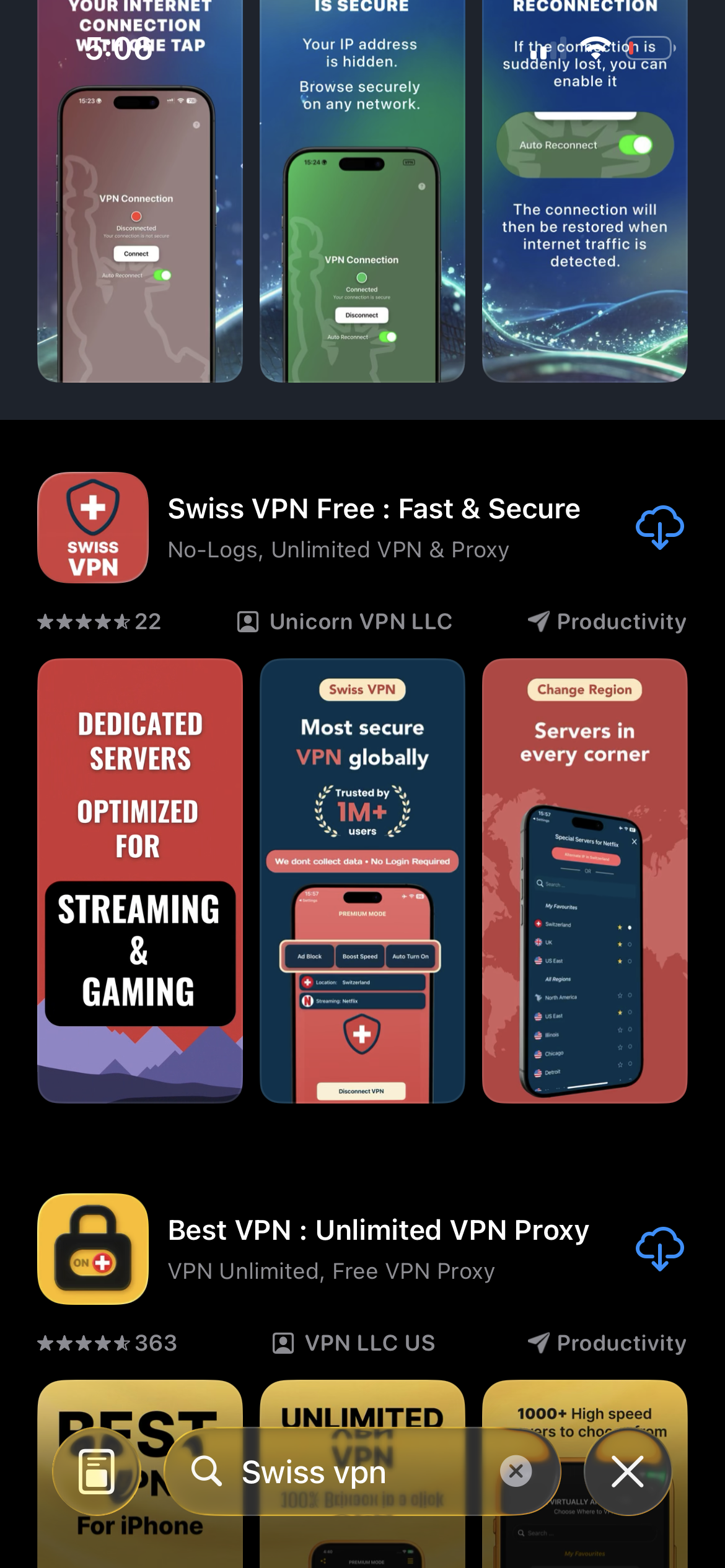
Télécharger Swiss VPN
Installez l'app depuis l'App Store. Swiss VPN fonctionne sans inscription, ce qui limite les données personnelles à fournir avant la connexion.
- Disponible sur iPhone, iPad et Mac
- Aucun compte à créer
- Connexion possible en quelques secondes
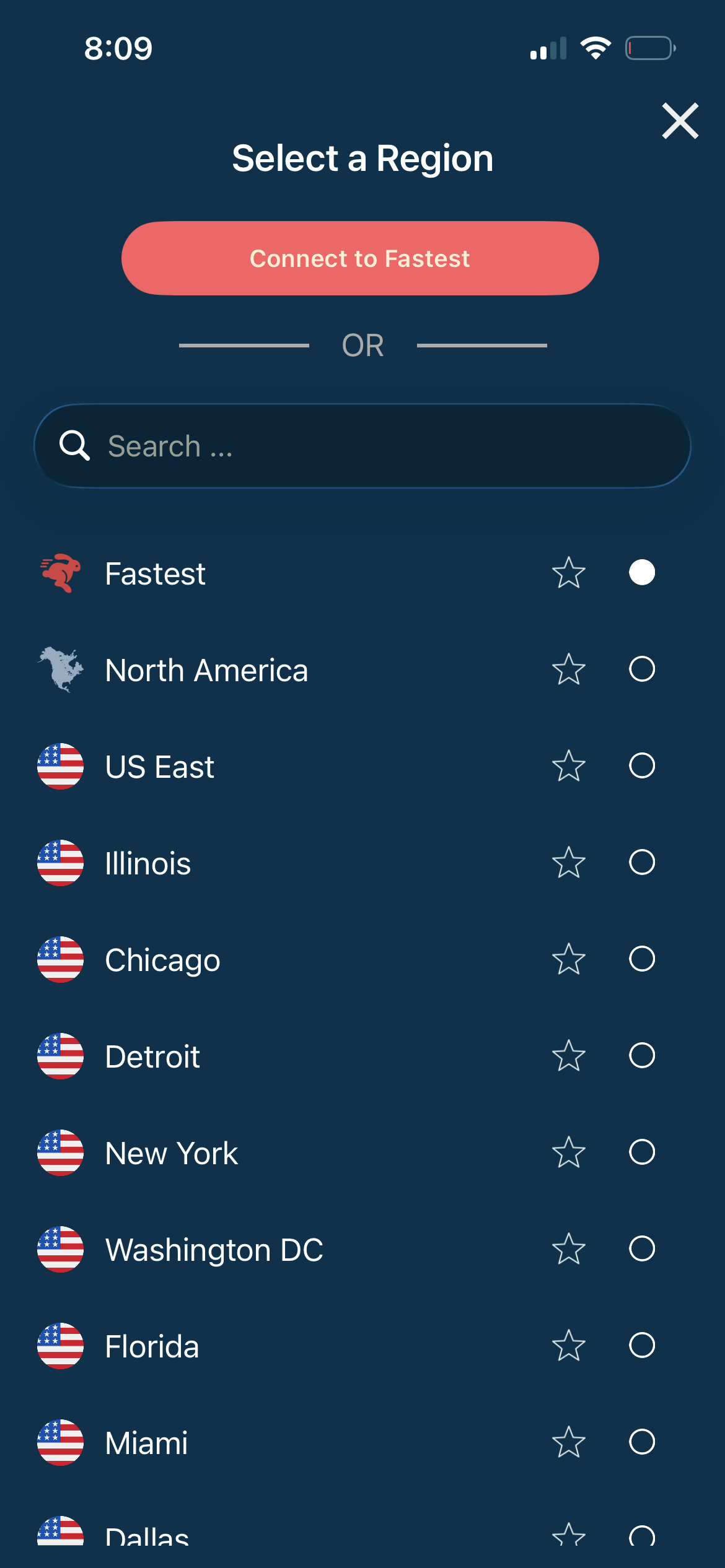
Sélectionner Le Cap
Dans la liste des emplacements, choisissez Le Cap. L'app établit ensuite une route VPN située au Cap.
- Adresse IP sud-africaine attribuée
- Route adaptée à l'Afrique du Sud
- Changement de serveur possible à tout moment
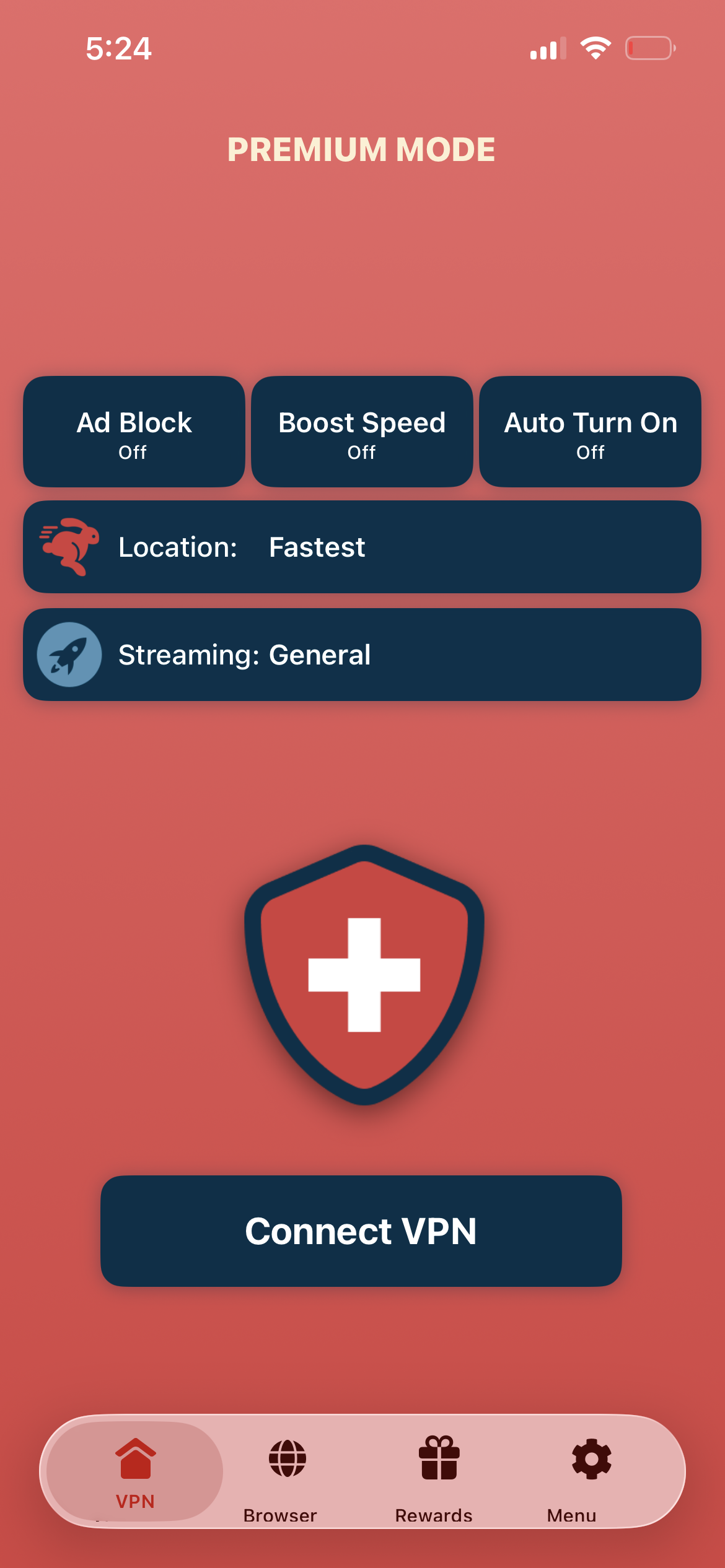
Se connecter et tester
Touchez Connecter, attendez que l'état VPN soit actif, puis ouvrez le site ou l'app que vous souhaitez utiliser.
- Adresse IP réelle masquée
- Trafic chiffré sur le réseau utilisé
- Reconnexion simple si la route doit changer
Si la connexion est lente ou instable
Reconnectez-vous pour obtenir une nouvelle route, testez un serveur voisin si disponible, puis vérifiez que le service ciblé autorise bien l'usage demandé.
Bon à savoir
- Un VPN protège la connexion, mais il ne remplace pas un abonnement, un compte valide ou les règles d'une plateforme.
- Les performances dépendent de votre distance, du réseau utilisé et du service que vous ouvrez.
- Pour les usages sensibles, vérifiez toujours les obligations légales et les conditions du service concerné.
Questions fréquentes
Swiss VPN dispose-t-il d'un serveur au Cap ?
Oui. Le serveur du Cap fournit une adresse IP sud-africaine et chiffre le trafic de votre appareil.
Pourquoi choisir Le Cap ?
Choisissez Le Cap pour les services sud-africains, les comptes locaux et les plateformes d'Afrique australe avec une route cohérente vers Afrique du Sud.
La vitesse sera-t-elle toujours identique ?
Non. Les performances dépendent de votre distance, du réseau utilisé et du service ciblé. Reconnectez-vous si la route du Cap devient instable.
Ma connexion est-elle protégée ?
Oui. Swiss VPN chiffre le trafic pendant la session VPN et masque l'adresse IP de votre réseau d'origine.
Prêt à vous connecter au Cap ?
Téléchargez Swiss VPN, choisissez Le Cap, puis naviguez avec une connexion chiffrée et une adresse IP adaptée à votre besoin.